판금·레이저·절곡 견적에 필요한 정보를 도면에서 읽고, 확인이 필요한 부분을 따로 보여 줍니다.
AutoCAD 에 열린 도면을 읽어 제작 부품과 view 를 나눕니다. 도면 파일은 읽기만 하고 바꾸지 않습니다.
표제란·부품표·치수에서 읽은 값을 부품별로 보여 주고, 원래 값과 고친 값을 따로 보관합니다.
실제 홀·탭(규격)·카운터싱크 개수와 절곡 횟수를 구분해 표시합니다. 근거가 부족하면 '확인 필요'로 남깁니다.
쓰던 엑셀 견적·단가표(XLSX·XLS·CSV)를 등록해 그 업체 기준으로 계산합니다. 원본 엑셀은 읽기만 합니다.
재료비·가공비·절곡비·추가 가공비를 부품마다 계산합니다. 단가가 없으면 0원으로 치지 않습니다.
[계산 근거 보기]로 식과 적용 단가를 볼 수 있고, 확인되지 않은 값은 금액에서 빼고 발행을 막습니다.
품목·규격·수량·단가·공급가액·부가세를 담은 PDF 견적서를 만듭니다. 내부 원가 구성은 넣지 않습니다.
견적 작업과 발행한 견적서, 그때 쓴 단가표 버전을 PC 에 저장하고 다시 열 수 있습니다.
도면마다 자동으로 정하지 못하는 값(예: 일부 절곡 부품의 전개 크기, 용접 조립품)은 사용자가 확인·입력해야 합니다. 도면 분석에는 PC 에 설치된 AutoCAD 가 필요합니다(아래 FAQ).
처음 쓰는 견적 담당자도 따라 할 수 있도록 화면을 세 단계로 나눴습니다.
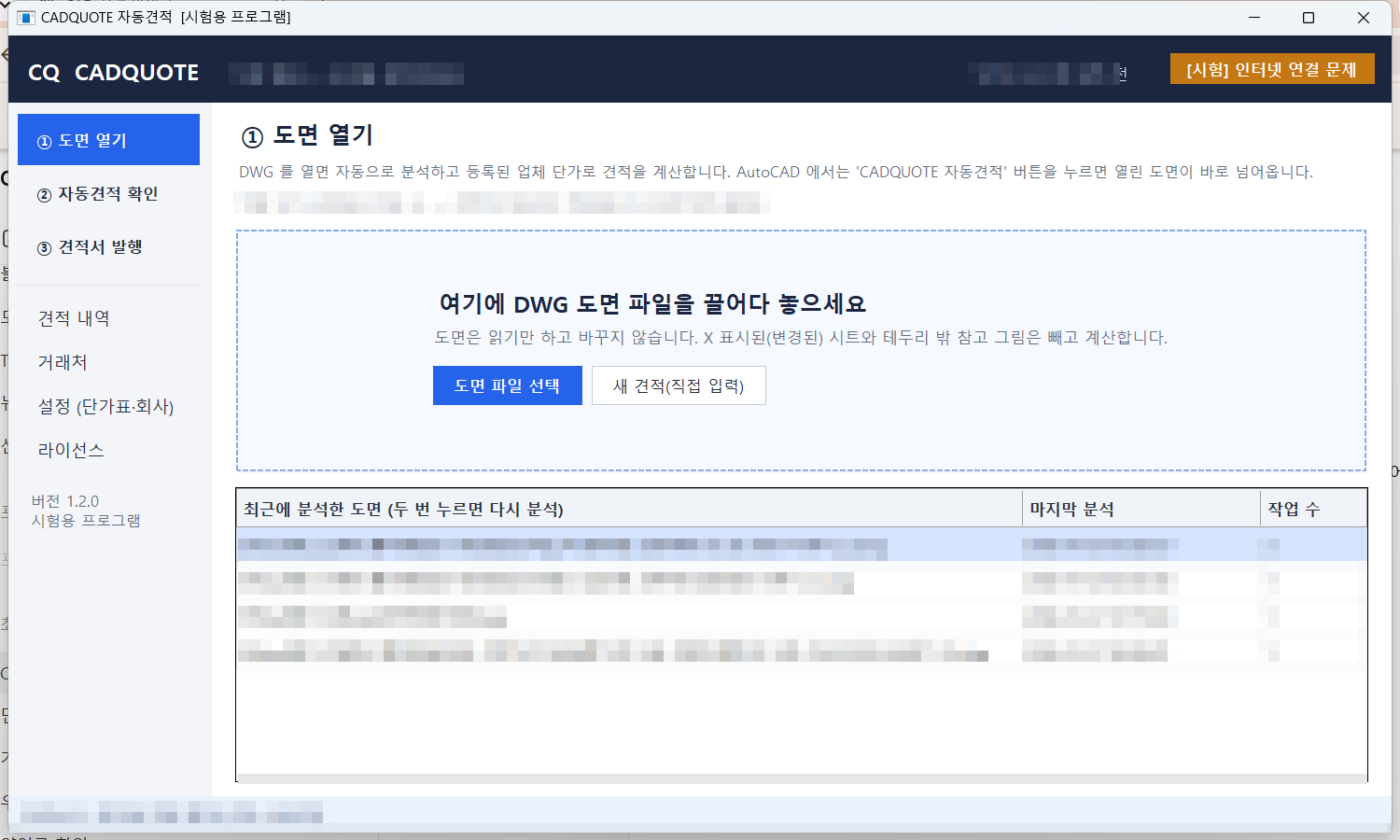
DWG 를 고르거나 AutoCAD 의 [CADQUOTE 자동견적] 버튼을 누르면 분석을 시작합니다.
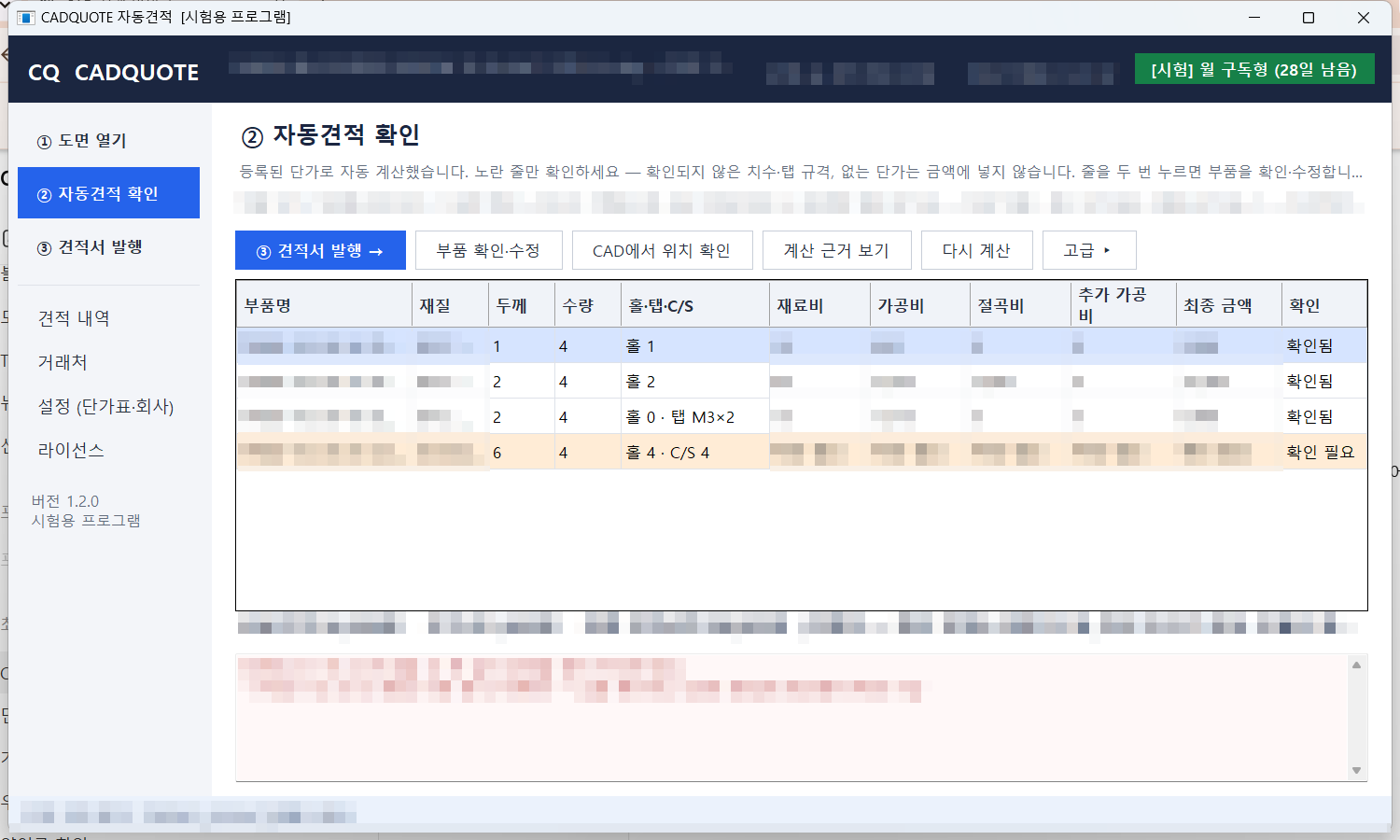
등록한 업체 단가로 자동 계산됩니다. 노란 줄(확인 필요)만 확인·수정하세요.
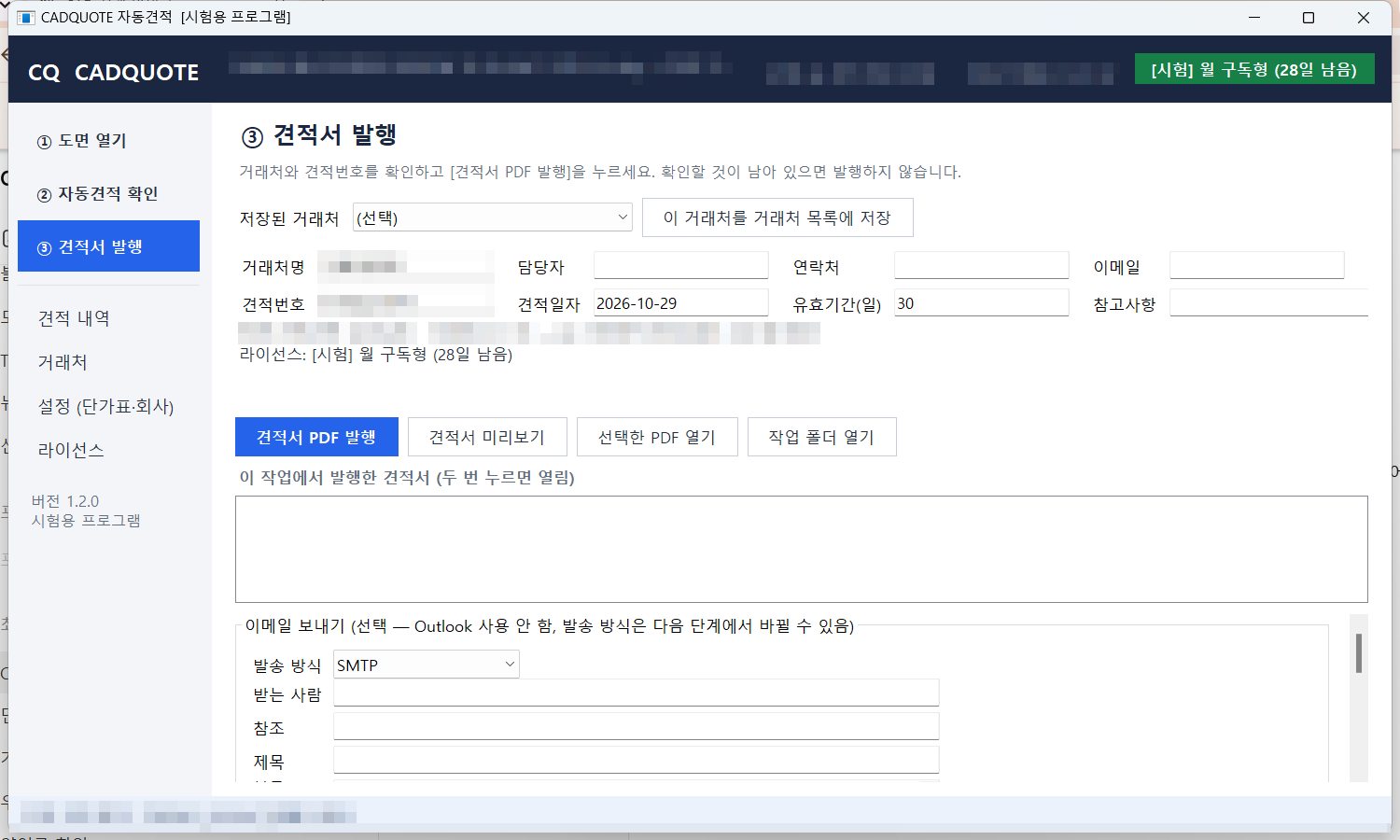
거래처와 견적번호를 넣고 PDF 견적서를 발행합니다. 확인할 것이 남아 있으면 발행하지 않습니다.
화면은 시험판이며 고객·업체 정보는 가렸습니다.
두 상품 모두 같은 설치파일을 사용하며, 구매한 라이선스로 사용 권한이 정해집니다.
가격과 결제 방법은 확정되면 이 페이지에 안내합니다. 현재 판매 상태: 확인 중
네. 도면 분석은 PC 에 설치된 AutoCAD 로 DWG 를 열어 읽습니다. 현재 확인한 버전은 AutoCAD 2021입니다. 다른 버전은 확인 후 안내합니다. 도면 없이 부품을 직접 입력해 견적하는 기능은 AutoCAD 없이도 쓸 수 있습니다.
쓰던 엑셀 견적·단가표(XLSX·XLS·CSV)를 등록하면 재료비·레이저·절곡·홀 단가와 계산 규칙을 읽어 그 기준으로 계산합니다. 자동으로 확인하지 못한 규칙이나 단위는 등록할 때 확인을 요청합니다. 엑셀 매크로·외부 링크는 실행하지 않습니다.
영구 구매형은 구매한 버전을 기간 제한 없이 쓰는 방식이고, 월 구독형은 구독 기간 동안 쓰는 방식입니다. 설치파일은 같고, 구매한 라이선스로 권한이 정해집니다. 업데이트 제공 범위 등 세부 조건은 판매 정책 확정 후 안내합니다.
쓰던 PC 의 프로그램에서 [이 PC 인증 해제]를 한 뒤 새 PC 에서 같은 이메일·라이선스 키로 인증합니다. 쓰던 PC 를 쓸 수 없는 경우에는 고객 지원으로 연락하면 판매자가 확인 후 처리합니다.
처음 인증할 때와 정해진 주기로 라이선스를 확인할 때 인터넷이 필요합니다. 연결이 잠시 끊겨도 라이선스 정책에서 정한 기간 동안은 계속 사용할 수 있습니다.
도면 분석 결과, 단가표, 견적서는 모두 고객 PC(문서\CADQUOTE 또는 설치할 때 고른 폴더)에 저장됩니다. 라이선스 서버에는 인증에 필요한 최소 정보(구매자 이메일, 라이선스 키 확인값, PC 식별값)만 전송되며 도면·단가표·견적 내용은 보내지 않습니다.